Показаны сообщения с ярлыком Ubuntu. Показать все сообщения

23 ноября 2011

Ubuntu: gElemental — периодическая система химических элементов, таблица Менделеева под Linux.

Описание:
gElemental имеет очень простой и симпатичный интерфейс. Можно установить вид в форме таблицы или списка, который можно отсортировать по различным параметрам. По каждому химическому элементу можно кликнуть и получить подробную информацию. Интерфейс программы переведен на русский язык, но, к сожалению, информация об элементах представлена на английском.
Программа уже давно не развивается, даже официальный сайт программы недоступен, но в репозиториях Ubuntu gElemental представлена.

19 ноября 2011

Ncurses: tty-clock - Часы в терминале

Установка:
1.sudo apt-get install libncurses5-dev libncursesw5-dev
2.Скачать Zip отсюда
3.Распаковать
4.make
5.sudo make install
6.tty-clock -s -c


18 ноября 2011

Терминал: GNU Screen — свободная консольная утилита-мультиплексор

GNU Screen — свободная консольная утилита-мультиплексор, предоставляющая пользователю доступ к нескольким сессиям в рамках одной сессии. Это полезно для работы с несколькими программами из командной строки, а также для запуска программ на удаленном сервере.

Использование:
screen -S имя - Создать терминал
screen -x имя - Открыть терминал

Ubuntu: NSCD - Отчищаем DNS кэш

1.sudo apt-get install nscd
2.sudo /etc/init.d/nscd restart
sudo aptitude install nscd

Read more at: http://connectwww.com/how-to-flush-dns-in-ubuntu/601/
Copyright © CONNECTwww.com
sudo aptitude install nscd

Read more at: http://connectwww.com/how-to-flush-dns-in-ubuntu/601/
Copyright © CONNECTwww.com
sudo aptitude install nscd

Read more at: http://connectwww.com/how-to-flush-dns-in-ubuntu/601/
Copyright © CONNECTwww.c

Ncurses: Transmission-remote-cli - Скачиваем торренты из консоли

1.Скачать!
2.chmod +x transmission-remote-cli.py;
3.Добавляем веб интерфейс в Transmission;
4.Создаем конфиг
transmission-remote-cli.py -c имя пользователя:пароль@хостнейм:порт --create-config

Ubuntu: Sambascan2 - Поиск в сети Samba ресурсов

14 ноября 2011

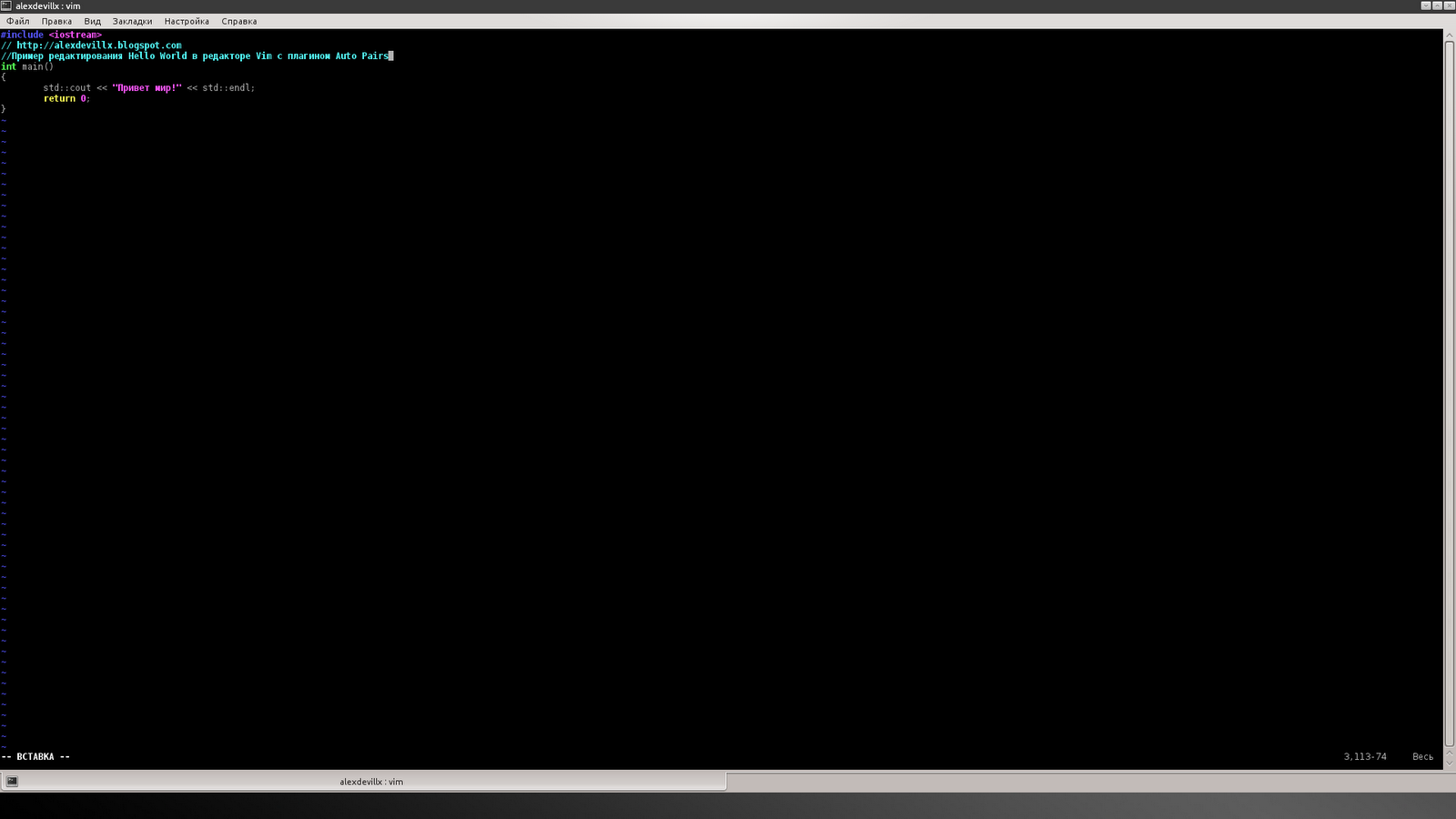
Ncurses: Vim - Один из мощнейших текстовых редакторов с полной свободой настройки и автоматизации

Описание:
Vim (сокр. от Vi Improved, произносится «вим») — свободный режимный текстовый редактор, созданный на основе более старого vi. Ныне это один из мощнейших текстовых редакторов с полной свободой настройки и автоматизации, и созданным благодаря этому расширениям и надстройкам.

Пользовательский интерфейс Vim’а может работать в чистом текстовом (консольном) режиме.

Существует и модификация для использования в графическом оконном интерфейсе — GVim. Многие пользовательские команды в GVim могут вызываться через соответствующие пункты меню.

Установка:
sudo apt-get install vim

Установка плагинов:
~/.vim/plugin


Использование:
Командный режим [ESC]
Режим вставки [i]
Режим поиска [/]
Визуальный режим [V]
:w -Запись
:q - Выход

31 октября 2011

Ubuntu: Terminator- удобная многооконность терминала Linux


Описание:
Системный терминал в операционной системе Linux - это очень удобный и гибкий инструмент. Для большинства Windows-пользователей и начинающих осваивать Linux, это утверждение покажется не слишком убедительным, но со временем приходит понимание. С помощью терминала можно быстро выполнить одно или несколько действий, выполнение которых в графической системе займет большее время.
Установка:
sudo apt-get install terminator

Irssi: IRC клиент в терминале


Ubuntu: Finch - консольный Pidgin

Описание:
Finch - консольный Pidgin
Установка:
sudo apt-get install finch
Управление:
TAB - переключение
Alt+c - закрытие окон
Alt+a - опции
Ctrl+C - Выход

Ubuntu: htop — продвинутый монитор процессов


Описание:
htop — продвинутый монитор процессов
Установка:
sudo apt-get install htop

Ubuntu: Lynx — один из первых текстовых браузеров


Описание: 
Lynx — один из первых текстовых браузеров.

Установка:
sudo apt-get install lynx

28 октября 2011

Ubuntu: Welcome2l - Делаем красивый motd для SSH сервера


Welcome2l - это пакет который модифицирует motd и делает его таким, как на этом скриншоте.
Как это сделать?
Приведу пример с Kubuntu 11.10
sudo apt-get install welcome2l
sudo welcome2l > /etc/motd.tail (Уж не знаю в чем прикол, но /etc/motd переписывается в дефольтный)

Ubuntu: Scrot - Делаем скриншоты из терминала

Скриншот сделанный этой программой
Scrot - удобная маленькая консольная утилита для "изготовления" скриншотов.
Для начала устанавливаем ее, выполнив следующую команду (для deb систем):
sudo apt-get install scrot в терминале
Теперь программа установлена, смотрим мануал man scrot
Пример использования:
scrot -cd -10
Где -cd - это путь, а -10 это таймер


18 августа 2011

Ubuntu: Монтаж дисков из под терминала

Ubuntu: Видео - Разрешения на файлы, управления пользователями и группами

17 августа 2011

Ubuntu: Изучаем пользовательское окружение

Откроем терминал и введем команду env, можно и printenv, но команда env короче)

И увидим:
...
TERM=xterm
SHELL=/bin/bash
...
Короче, командой echo $PWD можно отобразить, в какой директории вы находитесь.

Для создания собственной переменной используйте команду export:
export Имя=Значение, например:
export TERM=xterm.

Теперь список основных переменных:
Display - Обычно :0.0;
HOME - Домашняя папка;
HOSTNAME - Хостовое имя системы;
LOGNAME - Имя пользователя;
MAIL - Путь до почтовой директории;
PATH - Список системных путей;
SHELL - Текущий shell. Типа /bin/bash;
TERM - Тип терминала. Типа xterm.

Ubuntu: Управляем пользователями и группами


Итак, начнем с создания нового пользоватлея:
useradd -c "Полное имя" имя_пользователя Например: useradd -c "I'm new test subject" test
Теперь проверим файл /etc/passwd:
cat /etc/passwd
Увидим
...
test:x:1001:1001:I'm new test subject:/home/test:/bin/sh
...
, где : - это разделитель test - имя пользователя, первый 1001 - Это ID пользователя или UID, второй 1001 - Это ID группы или GID, I'm new test subject - Это описание или GECOS, /home/test - это домашняя директория и /bin/sh - это shell как /bin/bash. А, кстати совсем забыл упомянуть, что x означает, что пароль хранится в shadow файле.

Создаем новую группу:
groupadd testinggroup
, где testinggroup - это имя новой группы.

Итак, смотрим файл /etc/group:
cat /etc/group
И видим:
...
test:x:1001:
testinggroup:x:1002:
...
Хмм, выглядит очень подозрительно! test, он, это же пользователь, а почему он прописан как группа? Дело в том, что в Ubuntu при создании нового пользователя создается группа с таким же названием, как и пользователь.

Давайте создадим новую группу:
groupadd testinggroup

И внесем в группу нового пользователя:
usermod -G testinggroup test

И проверим файл /etc/group:
cat /etc/group
И увидим, что:
...
testinggroup:x:1002:test
, где testinggroup - это имя группы, x - значает что пароль группы находится в теневом файле,1002 - это ID группы, test - это член(ы) группы.
...

А теперь сносим к черту все, что мы натворили:

Удалим пользователя test:
userdel -r test
, где -r - это удаление и его домашнего каталога

И удалим группу testinggroup:
groupdel testinggroup

Теперь в файлах /etc/passwd и /etc/group нет тех строк, которые были раньше и это значит, что все стало как раньше.


12 августа 2011

Ubuntu: Cron - Планировщик заданий


Описание:

cron — демон-планировщик задач в UNIX-подобных операционных системах, использующийся для периодического выполнения заданий в определённое время. Регулярные действия описываются инструкциями, помещенными в файлы crontab, которые находятся в каталоге.

Ubuntu: Управляем модулями драйверов

Kernel Panic (не имеет ни какого отношения к статье, просто ошибка ядра)

Модульное ядро — современная, усовершенствованная модификация архитектуры монолитных ядер операционных систем компьютеров.
 
Copyright © Alex.Devil.LX 2011 Лицензия Creative Commons